Domain fppt.de kaufen?
Wir ziehen mit dem Projekt
fppt.de um.
Sind Sie am Kauf der Domain
fppt.de interessiert?
domain@kv-gmbh.de · 0541-91531010
Domain fppt.de kaufen?
Wo Schriftarten speichern Windows 10?
In Windows 10 werden Schriftarten standardmäßig im Ordner "C:\Windows\Fonts" gespeichert. Dieser Ordner enthält alle installierten Schriftarten, die im System verfügbar sind. Benutzer können auch eigene Schriftarten hinzufügen, indem sie die gewünschten Schriftdateien in diesen Ordner kopieren. Alternativ können Schriftarten auch über die Einstellungen von Windows 10 installiert werden, indem man auf "Start" klickt, dann "Einstellungen" auswählt, zu "Personalisierung" geht und dort auf "Schriftarten" klickt. Dort können neue Schriftarten hinzugefügt und verwaltet werden. **
Wie installiere ich Schriftarten Windows 10?
Um Schriftarten in Windows 10 zu installieren, musst du zuerst die gewünschte Schriftart herunterladen. Klicke dann mit der rechten Maustaste auf die heruntergeladene Schriftartdatei und wähle "Installieren" aus dem Dropdown-Menü. Alternativ kannst du die Schriftart auch manuell in den Ordner "Schriftarten" unter "Systemsteuerung" kopieren. Nach der Installation sollte die Schriftart in Anwendungen wie Word oder Photoshop verfügbar sein. Stelle sicher, dass du die Lizenzbestimmungen der Schriftart beachtest, bevor du sie verwendest. **
Ähnliche Suchbegriffe für Windows
Top-Angebote
Produkte zum Begriff Windows:
-
Blackmagic Design Fusion Studio Software für WindowsDie Blackmagic Design Fusion Studio Software ist eine hochentwickelte Lösung für visuelle Effekte, 3D-Animationen und Motion Design. Sie richtet sich an VFX-Artists, Broadcast-Designer und 3D-Animatoren und hat sich über fast drei Jahrzehnte in der Film- und Fernsehindustrie bewährt. Mit ihrer nodebasierten Benutzeroberfläche ermöglicht Fusion eine intuitive und effiziente Erstellung komplexer Effekte. Die Software bietet eine Vielzahl von leistungsstarken Werkzeugen, die eine nahtlose Integration von 3D-Elementen und VR-Inhalten ermöglichen. Die GPU-beschleunigte Performance sorgt für schnelle Renderzeiten, während unbegrenztes Netzwerk-Rendering die Effizienz bei grossen Projekten erhöht. Fusion Studio ist nicht nur für professionelle Anwendungen geeignet, sondern auch für Privatnutzer, die ihre kreativen Ideen in beeindruckende visuelle Erlebnisse umsetzen möchten. - Nodebasierte Benutzeroberfläche für intuitive Effekterstellung - Umfangreiche Unterstützung für 3D- und VR-Inhalte - GPU-beschleunigte Performance für schnelle Bearbeitung - Unbegrenztes Netzwerk-Rendering für effiziente Projektarbeit - Vorlagenfunktion zur Wiederverwendung von Kompositionen in verschiedenen Arbeitsräumen.335,66 €*Versand: 0,00 €Sichere Weiterleitung zum Anbieter
-
Microsoft Windows 11 Home für WindowsAusgewogenheit für Ihren Desktop Windows 11 verfügt über benutzerfreundliche Tools, mit denen Sie Ihren Bildschirmplatz optimieren und Ihre Produktivität maximieren können. Wenn Sie das mit einem Microsoft 365-Abonnement kombinieren, kann Sie nichts mehr aufhalten. Das Neuste in PC-Gaming-Leistung Spielen Sie die neuesten Spiele mit Grafiken, die mit der Realität konkurrieren. Spielen Sie mit Spielenden auf Konsole. Spielen Sie mit den Peripheriegeräten, die Sie lieben. Spielen Sie nach Ihren Vorstellungen – Windows 11 macht es möglich.51,90 €*Versand: 0,00 €Sichere Weiterleitung zum Anbieter
-
Microsoft Windows 11 Pro für WindowsWindows 11 bietet einen ruhigen und kreativen Raum, in dem du deinen Leidenschaften nachgehen kannst. Von einem frischen Startmenü bis hin zu Möglichkeiten, sich mit deinen Lieblingsmenschen, Nachrichten, Spielen und Inhalten zu verbinden – Windows 11 ist der Ort, an dem du auf natürliche Weise Ideen entwickeln, gestalten und dich ausdrücken kannst. Bleibe mit Microsoft Edge auf dem Laufenden und entdecke dein nächstes Lieblingsspiel mit dem Xbox Game Pass Ultimate.169,00 €*Versand: 0,00 €Sichere Weiterleitung zum Anbieter
-
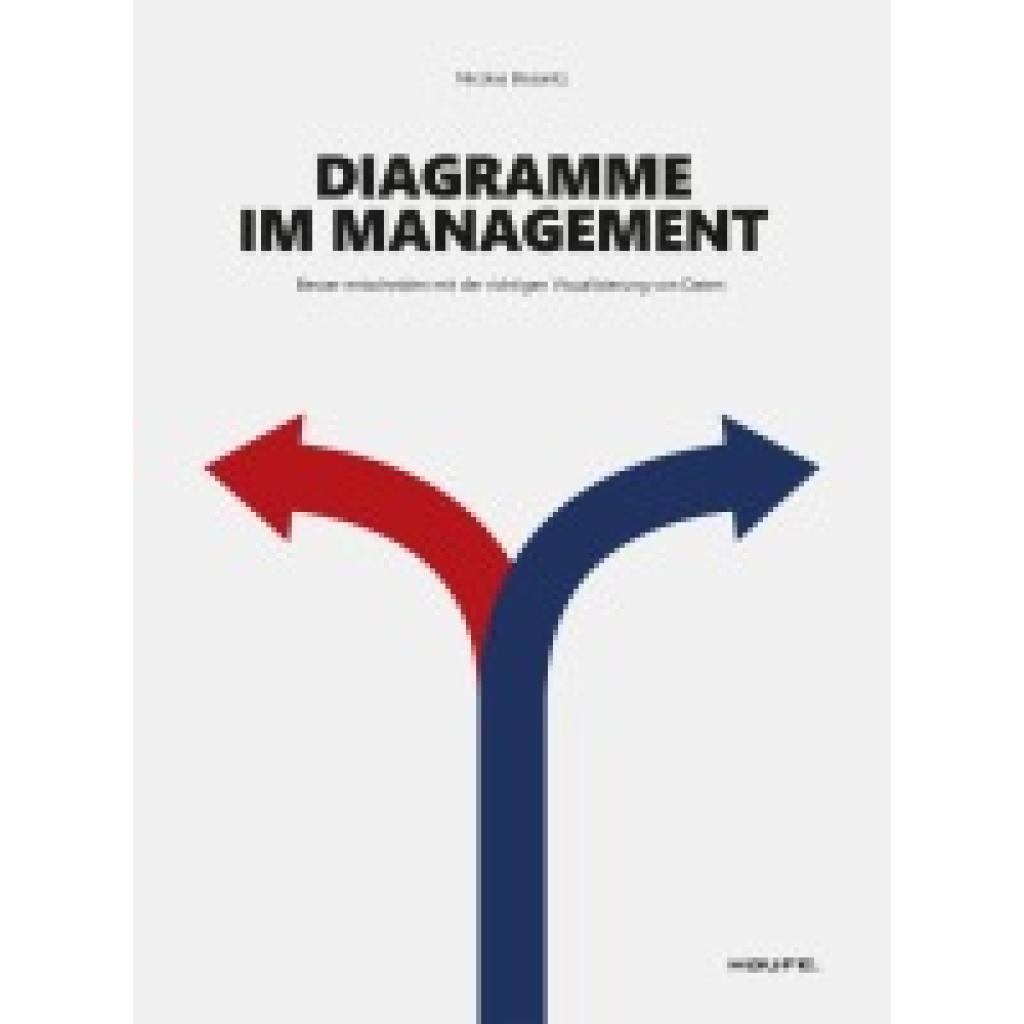
Bissantz, Nicolas: Diagramme im ManagementDiagramme im Management , Diagramme sind im Management und in den Medien allgegenwärtig. Doch wie zuverlässig sind ihr Einsatz und ihre Aussagen? Erleichtern sie das Verständnis oder führen sie in die Irre? Nicolas Bissantz beschreibt, wie sich die Grenzen der menschlichen Wahrnehmung und die Grenzen der geometrischen Abbildung in die Quere kommen und wie beides die Interpretation von Daten behindert. Dazu schlägt er eine Brücke zwischen Neurobiologie und Betriebswirtschaft. Was alles schiefgehen kann, zeigt das Buch an zahlreichen Beispielen aus den Wirtschaftsnachrichten und der Finanzkommunikation. Als Ausweg schlägt der Autor einen anderen Umgang mit Diagrammen und neue Formate vor. Dafür gibt er konkrete Regeln an die Hand, mit denen sich die beschriebenen Fehlschlüsse leichter vermeiden lassen. Das Buch ist die anwendungsorientierte, pragmatische Kurzfassung von "Datendesign" von Nicolas Bissantz. Inhalte: Wahrheit kommt nicht von Wahrnehmung Diagramme im Stillstand oder in der Sackgasse? Die sieben Mythen der Veranschaulichung von Zahlen Die Rätsel des Sehens Besseres Reporting Bessere Styleguides Bessere Wirtschaftsnachrichten Bessere Finanzkommunikation Zurück zur Zahl , Bremsbeläge > Bremsen & Bremsenteile , Erscheinungsjahr: 20241121, Titel der Reihe: Haufe Fachbuch##, Autoren: Bissantz, Nicolas, Seitenzahl/Blattzahl: 224, Keyword: Besser entscheiden; Betriebswirtschaft; Daniel Bissantz; Datendesign; Diagramm; Finanzkommunikation; Geometrie; Grafik; Neurobiologie; Sehen; Wahrnehmung; Wirtschaftsnachrichten; Zahlen; weniger, Fachschema: Betriebswirtschaft - Betriebswirtschaftslehre~Entscheidungstheorie, Fachkategorie: Betriebswirtschaftslehre, allgemein, Warengruppe: HC/Betriebswirtschaft, UNSPSC: 49019900, Warenverzeichnis für die Außenhandelsstatistik: 49019900, Länge: 235, Breite: 175, Höhe: 26, Gewicht: 934, Produktform: Gebunden, Genre: Sozialwissenschaften/Recht/Wirtschaft,29,99 €*Versand: 0,00 €Sichere Weiterleitung zum Anbieter


-
Wo finde ich Schriftarten Windows 10?
In Windows 10 sind Schriftarten im Ordner "C:\Windows\Fonts" gespeichert. Du kannst auch auf die Schriftarten zugreifen, indem du die Einstellungen öffnest und zu "Personalisierung" -> "Schriftarten" navigierst. Dort kannst du neue Schriftarten hinzufügen oder vorhandene Schriftarten anzeigen. Alternativ kannst du auch im Microsoft Store nach Schriftarten suchen und sie von dort herunterladen. Es gibt auch viele Websites, die kostenlose Schriftarten zum Download anbieten, die du dann in Windows 10 installieren kannst. Hast du schon einmal versucht, Schriftarten von anderen Geräten oder aus dem Internet herunterzuladen und in Windows 10 zu installieren? **
-
Wie kopiere ich heruntergeladene Windows-Schriftarten?
Um heruntergeladene Windows-Schriftarten zu kopieren, öffnen Sie den Ordner, in dem sich die heruntergeladene Schriftart befindet. Klicken Sie mit der rechten Maustaste auf die Schriftart und wählen Sie "Kopieren" aus dem Kontextmenü. Navigieren Sie dann zu dem Ordner, in dem Sie die Schriftart speichern möchten, klicken Sie mit der rechten Maustaste und wählen Sie "Einfügen" aus, um die Schriftart zu kopieren. **
-
Wie kann man realistisches Design in Grafiken und Animationen erreichen?
Um realistisches Design in Grafiken und Animationen zu erreichen, ist es wichtig, sich an realen Referenzen zu orientieren und diese sorgfältig zu studieren. Zudem sollte man auf Details wie Schattierungen, Texturen und Proportionen achten, um ein authentisches Aussehen zu erzielen. Außerdem kann der Einsatz von speziellen Software-Tools und Techniken wie 3D-Modellierung und Rendering helfen, realistische Grafiken und Animationen zu erstellen. **
-
Wo sind Schriftarten in Windows 10 gespeichert?
Schriftarten in Windows 10 sind standardmäßig im Ordner "C:\Windows\Fonts" gespeichert. Dieser Ordner enthält alle installierten Schriftarten, die vom Betriebssystem und den verschiedenen Anwendungen genutzt werden. Die Schriftarten können auch über die Einstellungen von Windows 10 verwaltet und hinzugefügt werden. Es ist wichtig, dass nur Schriftarten von vertrauenswürdigen Quellen installiert werden, um die Stabilität des Systems nicht zu gefährden. Durchsuchen Sie den Ordner "Fonts", um alle verfügbaren Schriftarten auf Ihrem Windows 10-System anzuzeigen. **


Wie installiere ich neue Schriftarten Windows 10?
Um neue Schriftarten in Windows 10 zu installieren, musst du zuerst die gewünschte Schriftart herunterladen. Anschließend klicke mit der rechten Maustaste auf die heruntergeladene Schriftart und wähle "Installieren" aus dem Dropdown-Menü. Alternativ kannst du die Schriftart auch manuell in den Ordner "C:\Windows\Fonts" kopieren. Nach der Installation sollte die neue Schriftart in Anwendungen wie Word oder Photoshop verfügbar sein. Du kannst auch die Einstellungen unter "Einstellungen > Personalisierung > Schriftarten" öffnen, um neue Schriftarten hinzuzufügen. **
Wo liegen die Schriftarten bei Windows 10?
Die Schriftarten bei Windows 10 liegen standardmäßig im Ordner "C:\Windows\Fonts". Dort sind alle installierten Schriftarten gespeichert und können von verschiedenen Anwendungen genutzt werden. Man kann auch über die Systemsteuerung auf die Schriftarten zugreifen und neue hinzufügen oder vorhandene entfernen. Es ist wichtig, dass man vorsichtig ist, wenn man Schriftarten manuell hinzufügt oder entfernt, da dies das System beeinträchtigen kann. Es gibt auch verschiedene Websites, auf denen man kostenlose Schriftarten herunterladen und installieren kann, um die Auswahl zu erweitern. **
Top-Angebote
Produkte zum Begriff Windows:
-
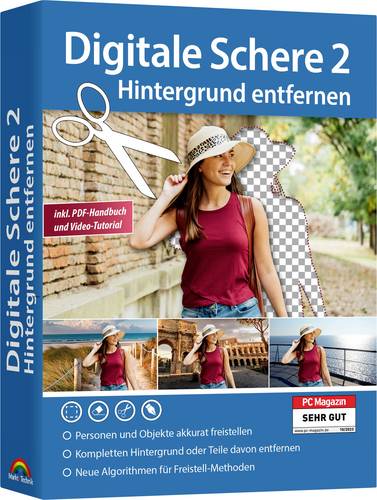
Markt & Technik 81717 Hintergrund entfernen 2 Windows Hintergrund-EntfernerHintergrund entfernen & neu gestalten - in wenigen Klicks. Du willst ein Foto freistellen, den Hintergrund austauschen oder einfach einen besseren Look erstellen - ohne komplizierte Bildbearbeitung? Mit Hintergrund entfernen 2 entfernst du Hintergründe auf Fotos schnell und sauber und ersetzt sie durch genauden Stil, der zu dir passt: neutral, kreativ oder professionell. Ob Porträts, Haustiere oder Urlaubsbilder: Du machst aus einem normalen Foto im Handumdrehen ein Bild, das wirkt wie aus dem Studio.22,98 €*Versand: 5,95 €Sichere Weiterleitung zum Anbieter
-
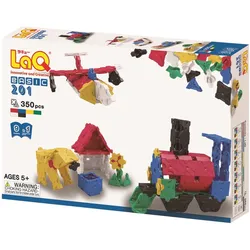
LaQ Japanischer Lernkonstrukteur "Basic 201" (350 Teile, 9 Diagramme, 6 Farben)Der Japanische Lernkonstrukteur "Basic 201" von LaQ ist ein vielseitiger Bausatz, der aus 350 Teilen besteht und eine hervorragende Einführung in die grundlegenden Bautechniken von LaQ bietet. Mit diesem Set können Lernende ihre Kreativität und ihr räumliches Vorstellungsvermögen entwickeln, während sie verschiedene Modelle konstruieren. Die beiliegenden 9 Diagramme ermöglichen es, eine Vielzahl von Objekten zu erstellen, darunter ein Zug, ein Auto, ein Entlein, ein Schmetterling und eine Blume. Die unterschiedlichen Bautechniken reichen von flachen Figuren bis hin zu beweglichen und dreidimensionalen Modellen, was den Lernprozess spannend und abwechslungsreich gestaltet. Die Verwendung von 6 verschiedenen Farben fördert die visuelle Wahrnehmung und das Verständnis für Farbkombinationen. Dieses Set ist für Kinder ab 5 Jahren geeignet und bietet eine unterhaltsame Möglichkeit, grundlegende Konstruktionsfähigkeiten zu erlernen. Hergestellt in Japan, steht es für Qualität und durchdachtes Design. - 350 Teile für vielfältige Konstruktionsmöglichkeiten - 9 Diagramme für verschiedene Modelle - 12 verschiedene Bautechniken von flachen bis beweglichen Modellen - Fördert Kreativität und räumliches Vorstellungsvermögen.27,90 €*Versand: 3,00 €Sichere Weiterleitung zum Anbieter
-
Blackmagic Design Fusion Studio Software für WindowsDie Blackmagic Design Fusion Studio Software ist eine hochentwickelte Lösung für visuelle Effekte, 3D-Animationen und Motion Design. Sie richtet sich an VFX-Artists, Broadcast-Designer und 3D-Animatoren und hat sich über fast drei Jahrzehnte in der Film- und Fernsehindustrie bewährt. Mit ihrer nodebasierten Benutzeroberfläche ermöglicht Fusion eine intuitive und effiziente Erstellung komplexer Effekte. Die Software bietet eine Vielzahl von leistungsstarken Werkzeugen, die eine nahtlose Integration von 3D-Elementen und VR-Inhalten ermöglichen. Die GPU-beschleunigte Performance sorgt für schnelle Renderzeiten, während unbegrenztes Netzwerk-Rendering die Effizienz bei grossen Projekten erhöht. Fusion Studio ist nicht nur für professionelle Anwendungen geeignet, sondern auch für Privatnutzer, die ihre kreativen Ideen in beeindruckende visuelle Erlebnisse umsetzen möchten. - Nodebasierte Benutzeroberfläche für intuitive Effekterstellung - Umfangreiche Unterstützung für 3D- und VR-Inhalte - GPU-beschleunigte Performance für schnelle Bearbeitung - Unbegrenztes Netzwerk-Rendering für effiziente Projektarbeit - Vorlagenfunktion zur Wiederverwendung von Kompositionen in verschiedenen Arbeitsräumen.335,66 €*Versand: 0,00 €Sichere Weiterleitung zum Anbieter
-
Microsoft Windows 11 Home für WindowsAusgewogenheit für Ihren Desktop Windows 11 verfügt über benutzerfreundliche Tools, mit denen Sie Ihren Bildschirmplatz optimieren und Ihre Produktivität maximieren können. Wenn Sie das mit einem Microsoft 365-Abonnement kombinieren, kann Sie nichts mehr aufhalten. Das Neuste in PC-Gaming-Leistung Spielen Sie die neuesten Spiele mit Grafiken, die mit der Realität konkurrieren. Spielen Sie mit Spielenden auf Konsole. Spielen Sie mit den Peripheriegeräten, die Sie lieben. Spielen Sie nach Ihren Vorstellungen – Windows 11 macht es möglich.51,90 €*Versand: 0,00 €Sichere Weiterleitung zum Anbieter
-
Wo Schriftarten speichern Windows 10?
In Windows 10 werden Schriftarten standardmäßig im Ordner "C:\Windows\Fonts" gespeichert. Dieser Ordner enthält alle installierten Schriftarten, die im System verfügbar sind. Benutzer können auch eigene Schriftarten hinzufügen, indem sie die gewünschten Schriftdateien in diesen Ordner kopieren. Alternativ können Schriftarten auch über die Einstellungen von Windows 10 installiert werden, indem man auf "Start" klickt, dann "Einstellungen" auswählt, zu "Personalisierung" geht und dort auf "Schriftarten" klickt. Dort können neue Schriftarten hinzugefügt und verwaltet werden. **
-
Wie installiere ich Schriftarten Windows 10?
Um Schriftarten in Windows 10 zu installieren, musst du zuerst die gewünschte Schriftart herunterladen. Klicke dann mit der rechten Maustaste auf die heruntergeladene Schriftartdatei und wähle "Installieren" aus dem Dropdown-Menü. Alternativ kannst du die Schriftart auch manuell in den Ordner "Schriftarten" unter "Systemsteuerung" kopieren. Nach der Installation sollte die Schriftart in Anwendungen wie Word oder Photoshop verfügbar sein. Stelle sicher, dass du die Lizenzbestimmungen der Schriftart beachtest, bevor du sie verwendest. **
-
Wo finde ich Schriftarten Windows 10?
In Windows 10 sind Schriftarten im Ordner "C:\Windows\Fonts" gespeichert. Du kannst auch auf die Schriftarten zugreifen, indem du die Einstellungen öffnest und zu "Personalisierung" -> "Schriftarten" navigierst. Dort kannst du neue Schriftarten hinzufügen oder vorhandene Schriftarten anzeigen. Alternativ kannst du auch im Microsoft Store nach Schriftarten suchen und sie von dort herunterladen. Es gibt auch viele Websites, die kostenlose Schriftarten zum Download anbieten, die du dann in Windows 10 installieren kannst. Hast du schon einmal versucht, Schriftarten von anderen Geräten oder aus dem Internet herunterzuladen und in Windows 10 zu installieren? **
-
Wie kopiere ich heruntergeladene Windows-Schriftarten?
Um heruntergeladene Windows-Schriftarten zu kopieren, öffnen Sie den Ordner, in dem sich die heruntergeladene Schriftart befindet. Klicken Sie mit der rechten Maustaste auf die Schriftart und wählen Sie "Kopieren" aus dem Kontextmenü. Navigieren Sie dann zu dem Ordner, in dem Sie die Schriftart speichern möchten, klicken Sie mit der rechten Maustaste und wählen Sie "Einfügen" aus, um die Schriftart zu kopieren. **
Ähnliche Suchbegriffe für Windows
-
Microsoft Windows 11 Pro für WindowsWindows 11 bietet einen ruhigen und kreativen Raum, in dem du deinen Leidenschaften nachgehen kannst. Von einem frischen Startmenü bis hin zu Möglichkeiten, sich mit deinen Lieblingsmenschen, Nachrichten, Spielen und Inhalten zu verbinden – Windows 11 ist der Ort, an dem du auf natürliche Weise Ideen entwickeln, gestalten und dich ausdrücken kannst. Bleibe mit Microsoft Edge auf dem Laufenden und entdecke dein nächstes Lieblingsspiel mit dem Xbox Game Pass Ultimate.169,00 €*Versand: 0,00 €Sichere Weiterleitung zum Anbieter
-
Bissantz, Nicolas: Diagramme im ManagementDiagramme im Management , Diagramme sind im Management und in den Medien allgegenwärtig. Doch wie zuverlässig sind ihr Einsatz und ihre Aussagen? Erleichtern sie das Verständnis oder führen sie in die Irre? Nicolas Bissantz beschreibt, wie sich die Grenzen der menschlichen Wahrnehmung und die Grenzen der geometrischen Abbildung in die Quere kommen und wie beides die Interpretation von Daten behindert. Dazu schlägt er eine Brücke zwischen Neurobiologie und Betriebswirtschaft. Was alles schiefgehen kann, zeigt das Buch an zahlreichen Beispielen aus den Wirtschaftsnachrichten und der Finanzkommunikation. Als Ausweg schlägt der Autor einen anderen Umgang mit Diagrammen und neue Formate vor. Dafür gibt er konkrete Regeln an die Hand, mit denen sich die beschriebenen Fehlschlüsse leichter vermeiden lassen. Das Buch ist die anwendungsorientierte, pragmatische Kurzfassung von "Datendesign" von Nicolas Bissantz. Inhalte: Wahrheit kommt nicht von Wahrnehmung Diagramme im Stillstand oder in der Sackgasse? Die sieben Mythen der Veranschaulichung von Zahlen Die Rätsel des Sehens Besseres Reporting Bessere Styleguides Bessere Wirtschaftsnachrichten Bessere Finanzkommunikation Zurück zur Zahl , Bremsbeläge > Bremsen & Bremsenteile , Erscheinungsjahr: 20241121, Titel der Reihe: Haufe Fachbuch##, Autoren: Bissantz, Nicolas, Seitenzahl/Blattzahl: 224, Keyword: Besser entscheiden; Betriebswirtschaft; Daniel Bissantz; Datendesign; Diagramm; Finanzkommunikation; Geometrie; Grafik; Neurobiologie; Sehen; Wahrnehmung; Wirtschaftsnachrichten; Zahlen; weniger, Fachschema: Betriebswirtschaft - Betriebswirtschaftslehre~Entscheidungstheorie, Fachkategorie: Betriebswirtschaftslehre, allgemein, Warengruppe: HC/Betriebswirtschaft, UNSPSC: 49019900, Warenverzeichnis für die Außenhandelsstatistik: 49019900, Länge: 235, Breite: 175, Höhe: 26, Gewicht: 934, Produktform: Gebunden, Genre: Sozialwissenschaften/Recht/Wirtschaft,29,99 €*Versand: 0,00 €Sichere Weiterleitung zum Anbieter
-
Heiting, Mareile: Windows 11Windows 11 , Das große Handbuch. Aktualisiertes Standardwerk für Einsteiger und Fortgeschrittene - inkl. aller Grundlagen und Profi-Tipps , Radlager > Sportfederung , Auflage: 5. Auflage, Erscheinungsjahr: 20231107, Produktform: Kartoniert, Autoren: Heiting, Mareile, Auflage: 24005, Auflage/Ausgabe: 5. Auflage, Seitenzahl/Blattzahl: 912, Themenüberschrift: COMPUTERS / Operating Systems / Windows Desktop, Keyword: Befehle; Computer PC; Hand-Buch Bücher lernen Tipps Workshops Wissen Anleitung Ratgeber verstehen; Microsoft Office; Praxisbuch; Ratgeber; Rheinwerk-Verlag; Tipps und Tricks; Windows-11-Wissen; Windows-Einstellungen; Windows-Grundlagen; Windows-Update; Windows-Upgrade, Fachschema: Betriebssystem (EDV)~Operating System~Windows 11~Betriebssystem (EDV) / Windows~MS-Windows~Windows, Sprache: Deutsch, Warengruppe: HC/Betriebssysteme/Benutzeroberflächen, Fachkategorie: Microsoft Windows, Thema: Verstehen, Text Sprache: ger, UNSPSC: 49019900, Warenverzeichnis für die Außenhandelsstatistik: 49019900, Verlag: Vierfarben, Verlag: Vierfarben, Verlag: Vierfarben, Länge: 241, Breite: 173, Höhe: 48, Gewicht: 1510, Produktform: Klappenbroschur, Genre: Mathematik/Naturwissenschaften/Technik/Medizin, Genre: Mathematik/Naturwissenschaften/Technik/Medizin, Vorgänger: 2789014, Vorgänger EAN: 9783842108905, Herkunftsland: DEUTSCHLAND (DE), Katalog: deutschsprachige Titel, Katalog: Gesamtkatalog, Katalog: Kennzeichnung von Titeln mit einer Relevanz > 30, Katalog: Lagerartikel, Book on Demand, ausgew. Medienartikel, Relevanz: 0300, Tendenz: -1, Unterkatalog: AK, Unterkatalog: Bücher, Unterkatalog: Hardcover, Unterkatalog: Lagerartikel, WolkenId: 265228719,90 €*Versand: 0,00 €Sichere Weiterleitung zum Anbieter
-
Markt & Technik 81717 Hintergrund entfernen 2 Windows Hintergrund-EntfernerHintergrund entfernen & neu gestalten – in wenigen Klicks. Du willst ein Foto freistellen, den Hintergrund austauschen oder einfach einen besseren Look erstellen – ohne komplizierte Bildbearbeitung? Mit Hintergrund entfernen 2 entfernst du Hintergründe auf Fotos schnell und sauber und ersetzt sie durch genauden Stil, der zu dir passt: neutral, kreativ oder professionell. Ob Porträts, Haustiere oder Urlaubsbilder: Du machst aus einem normalen Foto im Handumdrehen ein Bild, das wirkt wie aus dem Studio.24,99 €*Versand: 4,95 €Sichere Weiterleitung zum Anbieter
-
Wie kann man realistisches Design in Grafiken und Animationen erreichen?
Um realistisches Design in Grafiken und Animationen zu erreichen, ist es wichtig, sich an realen Referenzen zu orientieren und diese sorgfältig zu studieren. Zudem sollte man auf Details wie Schattierungen, Texturen und Proportionen achten, um ein authentisches Aussehen zu erzielen. Außerdem kann der Einsatz von speziellen Software-Tools und Techniken wie 3D-Modellierung und Rendering helfen, realistische Grafiken und Animationen zu erstellen. **
-
Wo sind Schriftarten in Windows 10 gespeichert?
Schriftarten in Windows 10 sind standardmäßig im Ordner "C:\Windows\Fonts" gespeichert. Dieser Ordner enthält alle installierten Schriftarten, die vom Betriebssystem und den verschiedenen Anwendungen genutzt werden. Die Schriftarten können auch über die Einstellungen von Windows 10 verwaltet und hinzugefügt werden. Es ist wichtig, dass nur Schriftarten von vertrauenswürdigen Quellen installiert werden, um die Stabilität des Systems nicht zu gefährden. Durchsuchen Sie den Ordner "Fonts", um alle verfügbaren Schriftarten auf Ihrem Windows 10-System anzuzeigen. **
-
Wie installiere ich neue Schriftarten Windows 10?
Um neue Schriftarten in Windows 10 zu installieren, musst du zuerst die gewünschte Schriftart herunterladen. Anschließend klicke mit der rechten Maustaste auf die heruntergeladene Schriftart und wähle "Installieren" aus dem Dropdown-Menü. Alternativ kannst du die Schriftart auch manuell in den Ordner "C:\Windows\Fonts" kopieren. Nach der Installation sollte die neue Schriftart in Anwendungen wie Word oder Photoshop verfügbar sein. Du kannst auch die Einstellungen unter "Einstellungen > Personalisierung > Schriftarten" öffnen, um neue Schriftarten hinzuzufügen. **
-
Wo liegen die Schriftarten bei Windows 10?
Die Schriftarten bei Windows 10 liegen standardmäßig im Ordner "C:\Windows\Fonts". Dort sind alle installierten Schriftarten gespeichert und können von verschiedenen Anwendungen genutzt werden. Man kann auch über die Systemsteuerung auf die Schriftarten zugreifen und neue hinzufügen oder vorhandene entfernen. Es ist wichtig, dass man vorsichtig ist, wenn man Schriftarten manuell hinzufügt oder entfernt, da dies das System beeinträchtigen kann. Es gibt auch verschiedene Websites, auf denen man kostenlose Schriftarten herunterladen und installieren kann, um die Auswahl zu erweitern. **
* Alle Preise verstehen sich inklusive der gesetzlichen Mehrwertsteuer und ggf. zuzüglich Versandkosten. Die Angebotsinformationen basieren auf den Angaben des jeweiligen Shops und werden über automatisierte Prozesse aktualisiert. Eine Aktualisierung in Echtzeit findet nicht statt, so dass es im Einzelfall zu Abweichungen kommen kann. ** Hinweis: Teile dieses Inhalts wurden von KI erstellt.