Domain fppt.de kaufen?
Wir ziehen mit dem Projekt
fppt.de um.
Sind Sie am Kauf der Domain
fppt.de interessiert?
domain@kv-gmbh.de · 0541-91531010
Domain fppt.de kaufen?
Wie kann man den Hintergrund bei Notepad schwarz machen?
Um den Hintergrund bei Notepad schwarz zu machen, kannst du die Einstellungen des Programms anpassen. Klicke auf "Format" in der Menüleiste, wähle "Hintergrund" und dann "Farbe". Wähle die Farbe Schwarz aus und bestätige die Änderung. **
Wie kann ich den Hintergrund von Notepad schwarz machen?
Um den Hintergrund von Notepad schwarz zu machen, kannst du die Einstellungen des Programms ändern. Öffne Notepad, klicke auf "Format" und wähle "Schriftart". Dort kannst du die Hintergrundfarbe auf Schwarz ändern. **
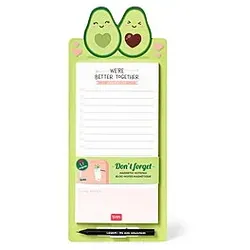

Ähnliche Suchbegriffe für Notepad
Top-Angebote
Produkte zum Begriff Notepad:

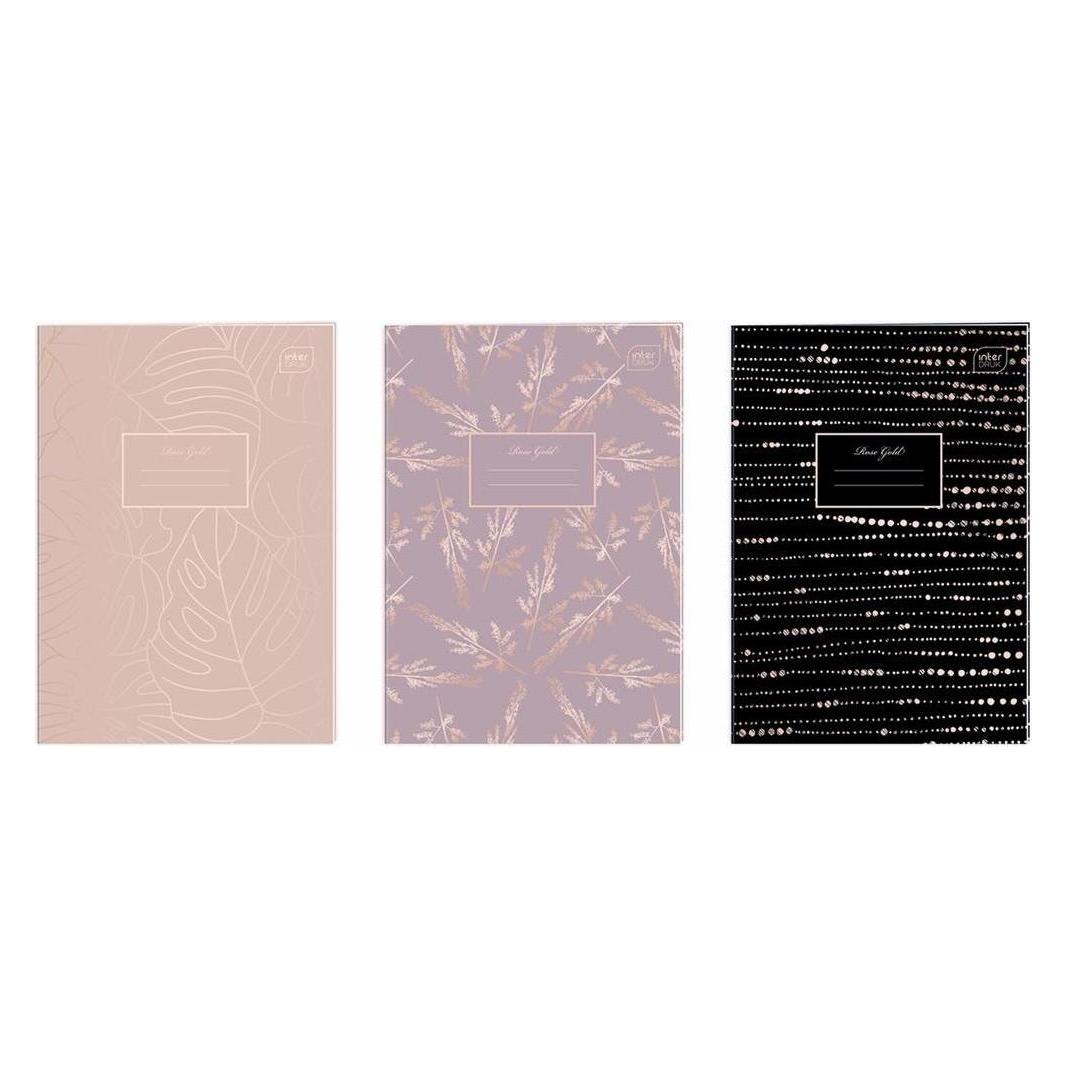

-
Wie kann ich den Hintergrund meines Desktops in Notepad ändern?
Notepad ist ein einfacher Texteditor und hat keine Funktion zum Ändern des Desktop-Hintergrunds. Um den Hintergrund deines Desktops zu ändern, musst du die Einstellungen deines Betriebssystems verwenden. In Windows kannst du dies tun, indem du mit der rechten Maustaste auf den Desktop klickst, "Anpassen" auswählst und dann das gewünschte Hintergrundbild auswählst. **
-
Wie benutze ich Notepad?
Um Notepad zu benutzen, öffne einfach das Programm, indem du auf das Symbol klickst oder "Notepad" in das Suchfeld eingibst. Du kannst dann Text eingeben, bearbeiten und formatieren. Wenn du fertig bist, kannst du die Datei speichern und schließen. **
-
Was ist Windows Notepad?
Windows Notepad ist ein einfacher Texteditor, der standardmäßig auf Computern mit dem Betriebssystem Windows installiert ist. Es ermöglicht Benutzern, Textdateien zu erstellen, zu bearbeiten und zu speichern. Notepad bietet grundlegende Funktionen wie das Einfügen von Text, das Ändern der Schriftart und -größe sowie das Suchen und Ersetzen von Wörtern. Es ist ein nützliches Werkzeug für einfache Textbearbeitungsaufgaben. **
-
Kann man mit Notepad programmieren?
Ja, man kann mit Notepad programmieren. Notepad ist ein einfacher Texteditor, der zum Schreiben von Code verwendet werden kann. Allerdings bietet Notepad keine speziellen Funktionen für die Programmierung, wie beispielsweise automatische Code-Vervollständigung oder Fehlerüberprüfung. Daher bevorzugen viele Entwickler spezialisierte Entwicklungsumgebungen für ihre Programmieraufgaben. **


Wie führe ich Notepad aus?
Um Notepad auszuführen, öffne das Startmenü und suche nach "Notepad". Klicke auf das Suchergebnis "Notepad" und das Programm wird gestartet. Alternativ kannst du auch die Tastenkombination "Windows-Taste + R" drücken, "notepad" eingeben und auf "OK" klicken, um Notepad zu öffnen. **
Wie kann man Notepad ersetzen?
Es gibt viele Texteditoren, die Notepad ersetzen können. Einige beliebte Optionen sind Notepad++, Sublime Text und Atom. Diese Texteditoren bieten erweiterte Funktionen wie Syntaxhervorhebung, automatische Vervollständigung und die Möglichkeit, mehrere Dateien gleichzeitig zu öffnen. Sie sind auch in der Regel kostenlos und plattformübergreifend verfügbar. **
Top-Angebote
Produkte zum Begriff Notepad:
-
Wie kann man den Hintergrund bei Notepad schwarz machen?
Um den Hintergrund bei Notepad schwarz zu machen, kannst du die Einstellungen des Programms anpassen. Klicke auf "Format" in der Menüleiste, wähle "Hintergrund" und dann "Farbe". Wähle die Farbe Schwarz aus und bestätige die Änderung. **
-
Wie kann ich den Hintergrund von Notepad schwarz machen?
Um den Hintergrund von Notepad schwarz zu machen, kannst du die Einstellungen des Programms ändern. Öffne Notepad, klicke auf "Format" und wähle "Schriftart". Dort kannst du die Hintergrundfarbe auf Schwarz ändern. **
-
Wie kann ich den Hintergrund meines Desktops in Notepad ändern?
Notepad ist ein einfacher Texteditor und hat keine Funktion zum Ändern des Desktop-Hintergrunds. Um den Hintergrund deines Desktops zu ändern, musst du die Einstellungen deines Betriebssystems verwenden. In Windows kannst du dies tun, indem du mit der rechten Maustaste auf den Desktop klickst, "Anpassen" auswählst und dann das gewünschte Hintergrundbild auswählst. **
-
Wie benutze ich Notepad?
Um Notepad zu benutzen, öffne einfach das Programm, indem du auf das Symbol klickst oder "Notepad" in das Suchfeld eingibst. Du kannst dann Text eingeben, bearbeiten und formatieren. Wenn du fertig bist, kannst du die Datei speichern und schließen. **
Ähnliche Suchbegriffe für Notepad
-
Was ist Windows Notepad?
Windows Notepad ist ein einfacher Texteditor, der standardmäßig auf Computern mit dem Betriebssystem Windows installiert ist. Es ermöglicht Benutzern, Textdateien zu erstellen, zu bearbeiten und zu speichern. Notepad bietet grundlegende Funktionen wie das Einfügen von Text, das Ändern der Schriftart und -größe sowie das Suchen und Ersetzen von Wörtern. Es ist ein nützliches Werkzeug für einfache Textbearbeitungsaufgaben. **
-
Kann man mit Notepad programmieren?
Ja, man kann mit Notepad programmieren. Notepad ist ein einfacher Texteditor, der zum Schreiben von Code verwendet werden kann. Allerdings bietet Notepad keine speziellen Funktionen für die Programmierung, wie beispielsweise automatische Code-Vervollständigung oder Fehlerüberprüfung. Daher bevorzugen viele Entwickler spezialisierte Entwicklungsumgebungen für ihre Programmieraufgaben. **
-
Wie führe ich Notepad aus?
Um Notepad auszuführen, öffne das Startmenü und suche nach "Notepad". Klicke auf das Suchergebnis "Notepad" und das Programm wird gestartet. Alternativ kannst du auch die Tastenkombination "Windows-Taste + R" drücken, "notepad" eingeben und auf "OK" klicken, um Notepad zu öffnen. **
-
Wie kann man Notepad ersetzen?
Es gibt viele Texteditoren, die Notepad ersetzen können. Einige beliebte Optionen sind Notepad++, Sublime Text und Atom. Diese Texteditoren bieten erweiterte Funktionen wie Syntaxhervorhebung, automatische Vervollständigung und die Möglichkeit, mehrere Dateien gleichzeitig zu öffnen. Sie sind auch in der Regel kostenlos und plattformübergreifend verfügbar. **
* Alle Preise verstehen sich inklusive der gesetzlichen Mehrwertsteuer und ggf. zuzüglich Versandkosten. Die Angebotsinformationen basieren auf den Angaben des jeweiligen Shops und werden über automatisierte Prozesse aktualisiert. Eine Aktualisierung in Echtzeit findet nicht statt, so dass es im Einzelfall zu Abweichungen kommen kann. ** Hinweis: Teile dieses Inhalts wurden von KI erstellt.