Domain fppt.de kaufen?
Wir ziehen mit dem Projekt
fppt.de um.
Sind Sie am Kauf der Domain
fppt.de interessiert?
domain@kv-gmbh.de · 0541-91531010
Domain fppt.de kaufen?
Was ist die Kopfzeile?
Die Kopfzeile ist ein Bereich am oberen Rand eines Dokuments, einer Webseite oder einer Tabelle, der zusätzliche Informationen enthält. In der Regel enthält die Kopfzeile den Titel des Dokuments, das Datum, den Autor oder andere relevante Informationen. Sie dient dazu, dem Leser schnell wichtige Informationen über den Inhalt des Dokuments zu vermitteln. In Word-Dokumenten kann die Kopfzeile auch automatisch auf jeder Seite wiederholt werden. Die Kopfzeile kann je nach Art des Dokuments individuell angepasst werden, um den Anforderungen des jeweiligen Projekts gerecht zu werden. **
Wie kann ich ein solches Design als Kopfzeile in Word einfügen?
Um ein solches Design als Kopfzeile in Word einzufügen, öffnen Sie das Dokument und klicken Sie auf die Registerkarte "Einfügen". Wählen Sie dann die Option "Kopfzeile" aus und klicken Sie auf "Bearbeiten". Fügen Sie das gewünschte Design in die Kopfzeile ein, indem Sie es entweder aus einer Datei importieren oder es manuell erstellen. **

Ähnliche Suchbegriffe für Kopfzeile
Top-Angebote
Produkte zum Begriff Kopfzeile:
-
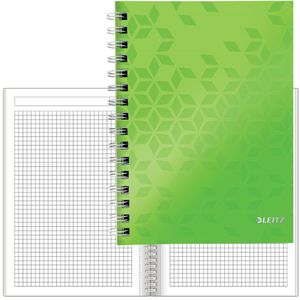
Leitz Collegeblock 4641-00-54, WOW, A5, Rand rundum 80 g/m² 80 Blatt mit Kopfzeile kariertModerne, geometrische Prägung sorgt für den WOW-Effekt in grün Mit integrierter Sichthülle für die Ablage loser Unterlagen Mit herausnehmbarem Lineal Weißes, holzfreies Papier mit Seidenglanz und Kopfleiste Micro-Perforation und Ausreißhilfe Ganzseitige Spiralbindung Kunststoffumschlag feucht abwischbar Merkmale: Format: A5 Lineatur: kariert Grammatur: 80g/m² Rand: Rand rundum Ausführung: mit Kopfzeile weitere Produktinformationen: Lochung: 2-fach Blattanzahl: 80 Blatt6,52 €*Versand: 4,15 €Sichere Weiterleitung zum Anbieter
-
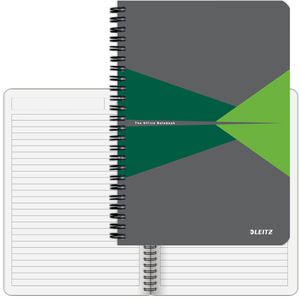
Leitz Collegeblock Office grün, 4459-10-55, A5, Rand rundum 80 g/m² 90 Blatt mit Kopfzeile liniertWeißes 80 g/m² Papier mit Seidenglanz und Kopfleiste Mit 90 Blättern mit spezieller Veredelung und hoher Opazität für leichtes Schreiben ohne zu Verschmieren Ungelocht und mit Micro-Perforation Ganzseitige doppelte Spiralbindung Laminierter Kartoneinband - leicht, langlebig und flexibel Merkmale: Format: A5 Lineatur: liniert Grammatur: 80g/m² Rand: Rand rundum Ausführung: mit Kopfzeile weitere Produktinformationen: Lochung: ungelocht Blattanzahl: 90 Blatt6,24 €*Versand: 4,15 €Sichere Weiterleitung zum Anbieter
-
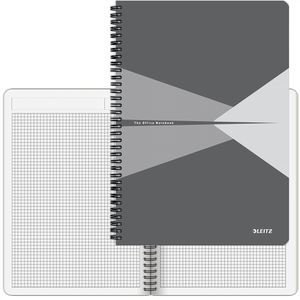
Leitz Collegeblock Office grau, 4647-10-85, A4, Rand rundum 80 g/m² 90 Blatt mit Kopfzeile kariertWeißes 80 g/m² Papier mit Seidenglanz und Kopfleiste Mit 90 Blättern mit spezieller Veredelung und hoher Opazität für leichtes Schreiben ohne zu Verschmieren Ungelocht und mit Micro-Perforation Ganzseitige doppelte Spiralbindung Laminierter Kartoneinband - leicht, langlebig und flexibel Merkmale: Format: A4 Lineatur: kariert Grammatur: 80g/m² Rand: Rand rundum Ausführung: mit Kopfzeile weitere Produktinformationen: Lochung: ungelocht Blattanzahl: 90 Blatt5,99 €*Versand: 4,15 €Sichere Weiterleitung zum Anbieter
-
Wie entferne ich eine Kopfzeile?
Um eine Kopfzeile zu entfernen, musst du in das Dokument gehen, in dem sich die Kopfzeile befindet. Anschließend klickst du auf die Registerkarte "Einfügen" und wählst die Option "Kopf- und Fußzeile" aus. Dort kannst du die Kopfzeile markieren und dann die Option "Kopfzeile löschen" wählen. Bestätige die Änderung und die Kopfzeile wird aus dem Dokument entfernt. Vergiss nicht, das Dokument zu speichern, um die Änderungen zu übernehmen. **
-
Wo finde ich Kopfzeile Word?
Die Kopfzeile in Word befindet sich im oberen Bereich des Dokuments. Um die Kopfzeile zu bearbeiten oder anzupassen, klicke auf die Registerkarte "Einfügen" in der Menüleiste. Dort findest du die Option "Kopfzeile", unter der du verschiedene Vorlagen auswählen oder eine eigene Kopfzeile erstellen kannst. Du kannst auch auf die Registerkarte "Ansicht" klicken und dort die Option "Kopf- und Fußzeile" auswählen, um die Kopfzeile direkt im Dokument zu bearbeiten. Falls du weitere Hilfe benötigst, kannst du auch in der Word-Hilfe nach "Kopfzeile einfügen" suchen. **
-
Wie mache ich die Kopfzeile?
Um eine Kopfzeile in einem Dokument zu erstellen, musst du in der Regel zuerst die Funktion zur Bearbeitung von Kopf- oder Fußzeilen in deinem Textverarbeitungsprogramm öffnen. Dies kann in der Regel über das Menü "Einfügen" oder "Ansicht" erfolgen. Anschließend kannst du den Text oder die Elemente, die du in der Kopfzeile haben möchtest, einfügen und formatieren. Vergiss nicht, die Kopfzeile für alle Seiten zu aktivieren, falls du sie auf jeder Seite haben möchtest. Zum Schluss speichere dein Dokument, um die Kopfzeile zu behalten. **
-
Was ist eine Kopfzeile Word?
Eine Kopfzeile in Word ist ein Bereich oben auf einer Seite, der wiederkehrende Informationen wie den Titel des Dokuments, den Autor, das Datum oder Seitenzahlen enthält. Sie wird auf jeder Seite des Dokuments automatisch wiederholt. Die Kopfzeile kann individuell angepasst werden, um verschiedene Informationen anzuzeigen oder das Layout des Dokuments zu verbessern. Sie ist besonders nützlich, um ein einheitliches Erscheinungsbild für mehrseitige Dokumente zu gewährleisten und dem Leser wichtige Informationen bereitzustellen. In Word können Kopfzeilen einfach über die Registerkarte "Einfügen" und dann "Kopfzeile" eingefügt und bearbeitet werden. **

Soll die Kopfzeile stehen bleiben?
Die Entscheidung, ob die Kopfzeile stehen bleiben soll, hängt von verschiedenen Faktoren ab. Es kann sinnvoll sein, die Kopfzeile beizubehalten, um dem Leser Orientierung zu geben und wichtige Informationen wie den Titel oder die Seitenzahl bereitzustellen. Andererseits kann es auch situationsabhängig sein, die Kopfzeile zu entfernen, um Platz zu sparen oder das Design der Seite zu verbessern. **
Fehlt die Kopfzeile in LibreOffice?
Wenn die Kopfzeile in LibreOffice fehlt, kann dies verschiedene Gründe haben. Möglicherweise wurde die Kopfzeile nicht korrekt eingestellt oder versehentlich gelöscht. Überprüfen Sie die Einstellungen in der Seitenformatierung und fügen Sie bei Bedarf eine neue Kopfzeile hinzu. **
Top-Angebote
Produkte zum Begriff Kopfzeile:
-
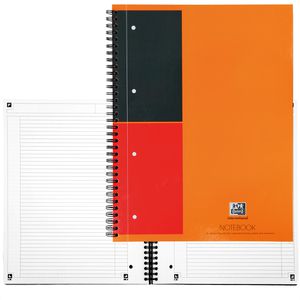
Oxford Collegeblock 357001202 Notebook, A4, Innen- & Außenrand, 80 g/m² mit Kopfzeile, liniertHochweißes, tintenfestes und seidenglattes Papier Mit Kopfleiste und extra stabilem Kartoneinband Micro-Perforation und Ausreißhilfe Umschlag feucht abwischbar Digitalisierung, Organisation und Verwaltung via SCRIBZEE App Mit internationalen Informationen wie Weltkarte, Zeitzonen und Ländervorwahlen Merkmale: Format: A4 Lineatur: liniert Grammatur: 80g/m² Rand: Innen- und Außenrand Ausführung: mit Kopfzeile weitere Produktinformationen: Lochung: 4-fach Blattanzahl: 80 Blatt9,34 €*Versand: 4,15 €Sichere Weiterleitung zum Anbieter
-
Leitz Collegeblock 4641-00-23, WOW, A5, Rand rundum 80 g/m² 80 Blatt mit Kopfzeile kariertModerne, geometrische Prägung sorgt für den WOW-Effekt in pink Mit integrierter Sichthülle für die Ablage loser Unterlagen Mit herausnehmbarem Lineal Weißes, holzfreies Papier mit Seidenglanz und Kopfleiste Micro-Perforation und Ausreißhilfe Ganzseitige Spiralbindung Kunststoffumschlag feucht abwischbar Merkmale: Format: A5 Lineatur: kariert Grammatur: 80g/m² Rand: Rand rundum Ausführung: mit Kopfzeile weitere Produktinformationen: Lochung: 2-fach Blattanzahl: 80 Blatt9,35 €*Versand: 4,15 €Sichere Weiterleitung zum Anbieter
-
Leitz Collegeblock 4641-00-54, WOW, A5, Rand rundum 80 g/m² 80 Blatt mit Kopfzeile kariertModerne, geometrische Prägung sorgt für den WOW-Effekt in grün Mit integrierter Sichthülle für die Ablage loser Unterlagen Mit herausnehmbarem Lineal Weißes, holzfreies Papier mit Seidenglanz und Kopfleiste Micro-Perforation und Ausreißhilfe Ganzseitige Spiralbindung Kunststoffumschlag feucht abwischbar Merkmale: Format: A5 Lineatur: kariert Grammatur: 80g/m² Rand: Rand rundum Ausführung: mit Kopfzeile weitere Produktinformationen: Lochung: 2-fach Blattanzahl: 80 Blatt6,52 €*Versand: 4,15 €Sichere Weiterleitung zum Anbieter
-
Leitz Collegeblock Office grün, 4459-10-55, A5, Rand rundum 80 g/m² 90 Blatt mit Kopfzeile liniertWeißes 80 g/m² Papier mit Seidenglanz und Kopfleiste Mit 90 Blättern mit spezieller Veredelung und hoher Opazität für leichtes Schreiben ohne zu Verschmieren Ungelocht und mit Micro-Perforation Ganzseitige doppelte Spiralbindung Laminierter Kartoneinband - leicht, langlebig und flexibel Merkmale: Format: A5 Lineatur: liniert Grammatur: 80g/m² Rand: Rand rundum Ausführung: mit Kopfzeile weitere Produktinformationen: Lochung: ungelocht Blattanzahl: 90 Blatt6,24 €*Versand: 4,15 €Sichere Weiterleitung zum Anbieter
-
Was ist die Kopfzeile?
Die Kopfzeile ist ein Bereich am oberen Rand eines Dokuments, einer Webseite oder einer Tabelle, der zusätzliche Informationen enthält. In der Regel enthält die Kopfzeile den Titel des Dokuments, das Datum, den Autor oder andere relevante Informationen. Sie dient dazu, dem Leser schnell wichtige Informationen über den Inhalt des Dokuments zu vermitteln. In Word-Dokumenten kann die Kopfzeile auch automatisch auf jeder Seite wiederholt werden. Die Kopfzeile kann je nach Art des Dokuments individuell angepasst werden, um den Anforderungen des jeweiligen Projekts gerecht zu werden. **
-
Wie kann ich ein solches Design als Kopfzeile in Word einfügen?
Um ein solches Design als Kopfzeile in Word einzufügen, öffnen Sie das Dokument und klicken Sie auf die Registerkarte "Einfügen". Wählen Sie dann die Option "Kopfzeile" aus und klicken Sie auf "Bearbeiten". Fügen Sie das gewünschte Design in die Kopfzeile ein, indem Sie es entweder aus einer Datei importieren oder es manuell erstellen. **
-
Wie entferne ich eine Kopfzeile?
Um eine Kopfzeile zu entfernen, musst du in das Dokument gehen, in dem sich die Kopfzeile befindet. Anschließend klickst du auf die Registerkarte "Einfügen" und wählst die Option "Kopf- und Fußzeile" aus. Dort kannst du die Kopfzeile markieren und dann die Option "Kopfzeile löschen" wählen. Bestätige die Änderung und die Kopfzeile wird aus dem Dokument entfernt. Vergiss nicht, das Dokument zu speichern, um die Änderungen zu übernehmen. **
-
Wo finde ich Kopfzeile Word?
Die Kopfzeile in Word befindet sich im oberen Bereich des Dokuments. Um die Kopfzeile zu bearbeiten oder anzupassen, klicke auf die Registerkarte "Einfügen" in der Menüleiste. Dort findest du die Option "Kopfzeile", unter der du verschiedene Vorlagen auswählen oder eine eigene Kopfzeile erstellen kannst. Du kannst auch auf die Registerkarte "Ansicht" klicken und dort die Option "Kopf- und Fußzeile" auswählen, um die Kopfzeile direkt im Dokument zu bearbeiten. Falls du weitere Hilfe benötigst, kannst du auch in der Word-Hilfe nach "Kopfzeile einfügen" suchen. **
Ähnliche Suchbegriffe für Kopfzeile
-
Leitz Collegeblock Office grau, 4647-10-85, A4, Rand rundum 80 g/m² 90 Blatt mit Kopfzeile kariertWeißes 80 g/m² Papier mit Seidenglanz und Kopfleiste Mit 90 Blättern mit spezieller Veredelung und hoher Opazität für leichtes Schreiben ohne zu Verschmieren Ungelocht und mit Micro-Perforation Ganzseitige doppelte Spiralbindung Laminierter Kartoneinband - leicht, langlebig und flexibel Merkmale: Format: A4 Lineatur: kariert Grammatur: 80g/m² Rand: Rand rundum Ausführung: mit Kopfzeile weitere Produktinformationen: Lochung: ungelocht Blattanzahl: 90 Blatt5,99 €*Versand: 4,15 €Sichere Weiterleitung zum Anbieter
-
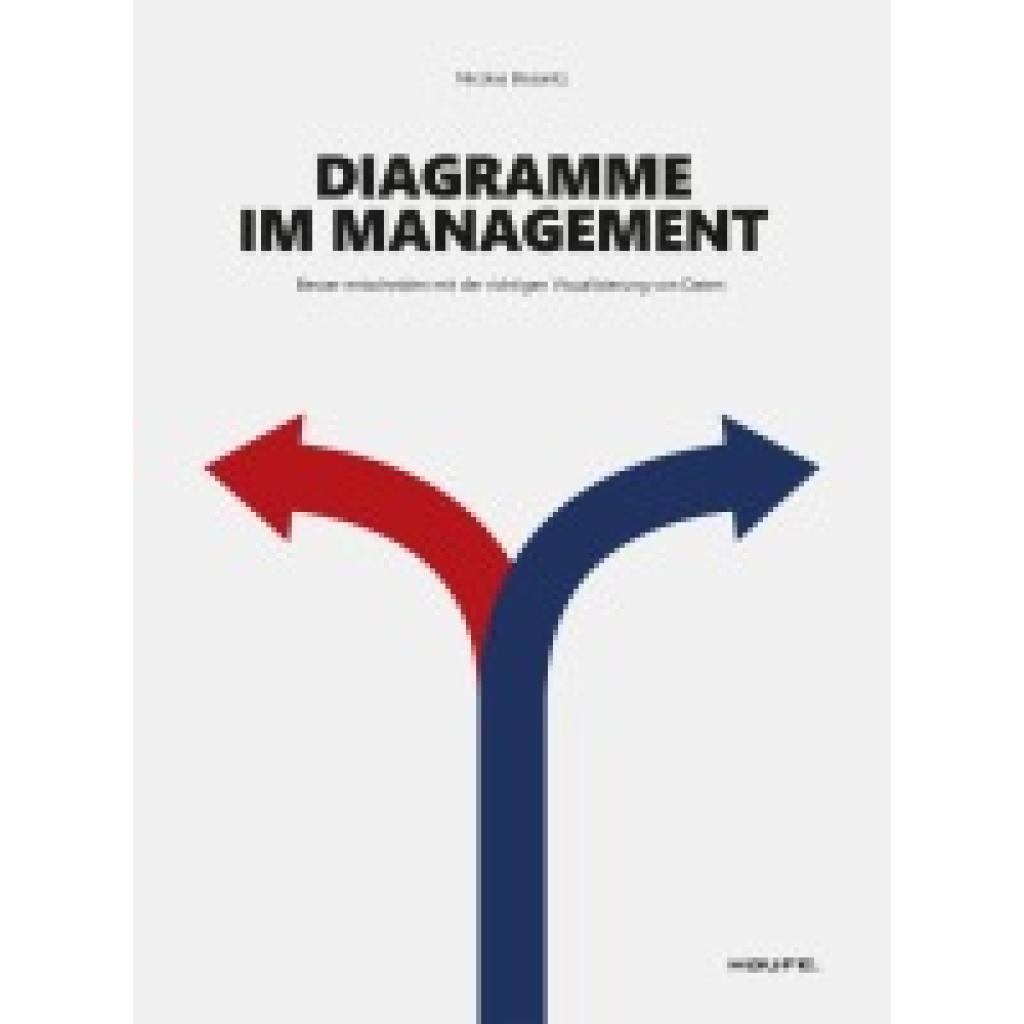
Bissantz, Nicolas: Diagramme im ManagementDiagramme im Management , Diagramme sind im Management und in den Medien allgegenwärtig. Doch wie zuverlässig sind ihr Einsatz und ihre Aussagen? Erleichtern sie das Verständnis oder führen sie in die Irre? Nicolas Bissantz beschreibt, wie sich die Grenzen der menschlichen Wahrnehmung und die Grenzen der geometrischen Abbildung in die Quere kommen und wie beides die Interpretation von Daten behindert. Dazu schlägt er eine Brücke zwischen Neurobiologie und Betriebswirtschaft. Was alles schiefgehen kann, zeigt das Buch an zahlreichen Beispielen aus den Wirtschaftsnachrichten und der Finanzkommunikation. Als Ausweg schlägt der Autor einen anderen Umgang mit Diagrammen und neue Formate vor. Dafür gibt er konkrete Regeln an die Hand, mit denen sich die beschriebenen Fehlschlüsse leichter vermeiden lassen. Das Buch ist die anwendungsorientierte, pragmatische Kurzfassung von "Datendesign" von Nicolas Bissantz. Inhalte: Wahrheit kommt nicht von Wahrnehmung Diagramme im Stillstand oder in der Sackgasse? Die sieben Mythen der Veranschaulichung von Zahlen Die Rätsel des Sehens Besseres Reporting Bessere Styleguides Bessere Wirtschaftsnachrichten Bessere Finanzkommunikation Zurück zur Zahl , Bremsbeläge > Bremsen & Bremsenteile , Erscheinungsjahr: 20241121, Titel der Reihe: Haufe Fachbuch##, Autoren: Bissantz, Nicolas, Seitenzahl/Blattzahl: 224, Keyword: Besser entscheiden; Betriebswirtschaft; Daniel Bissantz; Datendesign; Diagramm; Finanzkommunikation; Geometrie; Grafik; Neurobiologie; Sehen; Wahrnehmung; Wirtschaftsnachrichten; Zahlen; weniger, Fachschema: Betriebswirtschaft - Betriebswirtschaftslehre~Entscheidungstheorie, Fachkategorie: Betriebswirtschaftslehre, allgemein, Warengruppe: HC/Betriebswirtschaft, UNSPSC: 49019900, Warenverzeichnis für die Außenhandelsstatistik: 49019900, Länge: 235, Breite: 175, Höhe: 26, Gewicht: 934, Produktform: Gebunden, Genre: Sozialwissenschaften/Recht/Wirtschaft,29,99 €*Versand: 0,00 €Sichere Weiterleitung zum Anbieter
-
Wie mache ich die Kopfzeile?
Um eine Kopfzeile in einem Dokument zu erstellen, musst du in der Regel zuerst die Funktion zur Bearbeitung von Kopf- oder Fußzeilen in deinem Textverarbeitungsprogramm öffnen. Dies kann in der Regel über das Menü "Einfügen" oder "Ansicht" erfolgen. Anschließend kannst du den Text oder die Elemente, die du in der Kopfzeile haben möchtest, einfügen und formatieren. Vergiss nicht, die Kopfzeile für alle Seiten zu aktivieren, falls du sie auf jeder Seite haben möchtest. Zum Schluss speichere dein Dokument, um die Kopfzeile zu behalten. **
-
Was ist eine Kopfzeile Word?
Eine Kopfzeile in Word ist ein Bereich oben auf einer Seite, der wiederkehrende Informationen wie den Titel des Dokuments, den Autor, das Datum oder Seitenzahlen enthält. Sie wird auf jeder Seite des Dokuments automatisch wiederholt. Die Kopfzeile kann individuell angepasst werden, um verschiedene Informationen anzuzeigen oder das Layout des Dokuments zu verbessern. Sie ist besonders nützlich, um ein einheitliches Erscheinungsbild für mehrseitige Dokumente zu gewährleisten und dem Leser wichtige Informationen bereitzustellen. In Word können Kopfzeilen einfach über die Registerkarte "Einfügen" und dann "Kopfzeile" eingefügt und bearbeitet werden. **
-
Soll die Kopfzeile stehen bleiben?
Die Entscheidung, ob die Kopfzeile stehen bleiben soll, hängt von verschiedenen Faktoren ab. Es kann sinnvoll sein, die Kopfzeile beizubehalten, um dem Leser Orientierung zu geben und wichtige Informationen wie den Titel oder die Seitenzahl bereitzustellen. Andererseits kann es auch situationsabhängig sein, die Kopfzeile zu entfernen, um Platz zu sparen oder das Design der Seite zu verbessern. **
-
Fehlt die Kopfzeile in LibreOffice?
Wenn die Kopfzeile in LibreOffice fehlt, kann dies verschiedene Gründe haben. Möglicherweise wurde die Kopfzeile nicht korrekt eingestellt oder versehentlich gelöscht. Überprüfen Sie die Einstellungen in der Seitenformatierung und fügen Sie bei Bedarf eine neue Kopfzeile hinzu. **
* Alle Preise verstehen sich inklusive der gesetzlichen Mehrwertsteuer und ggf. zuzüglich Versandkosten. Die Angebotsinformationen basieren auf den Angaben des jeweiligen Shops und werden über automatisierte Prozesse aktualisiert. Eine Aktualisierung in Echtzeit findet nicht statt, so dass es im Einzelfall zu Abweichungen kommen kann. ** Hinweis: Teile dieses Inhalts wurden von KI erstellt.